Leonis AI 兑换码使用说明
从零开始,6 步完成配置。全程约 3 分钟。
官网地址: https://ai.svtun.cn
开始之前
你需要准备:
| 项目 | 说明 |
|---|---|
| 兑换码 | 下单后自动发货,形如 cfdab3ee99d4c338894b3f82ac66dd74 |
| 一个邮箱 | 用于注册账号,QQ 邮箱 / 163 / Gmail 都可以 |
| 客户端 | Codex CLI、Claude Code、Cherry Studio 等任选 |
无需科学上网,无需信用卡。
第一步:注册账号
打开 https://ai.svtun.cn ,点击右上角 「免费注册」。
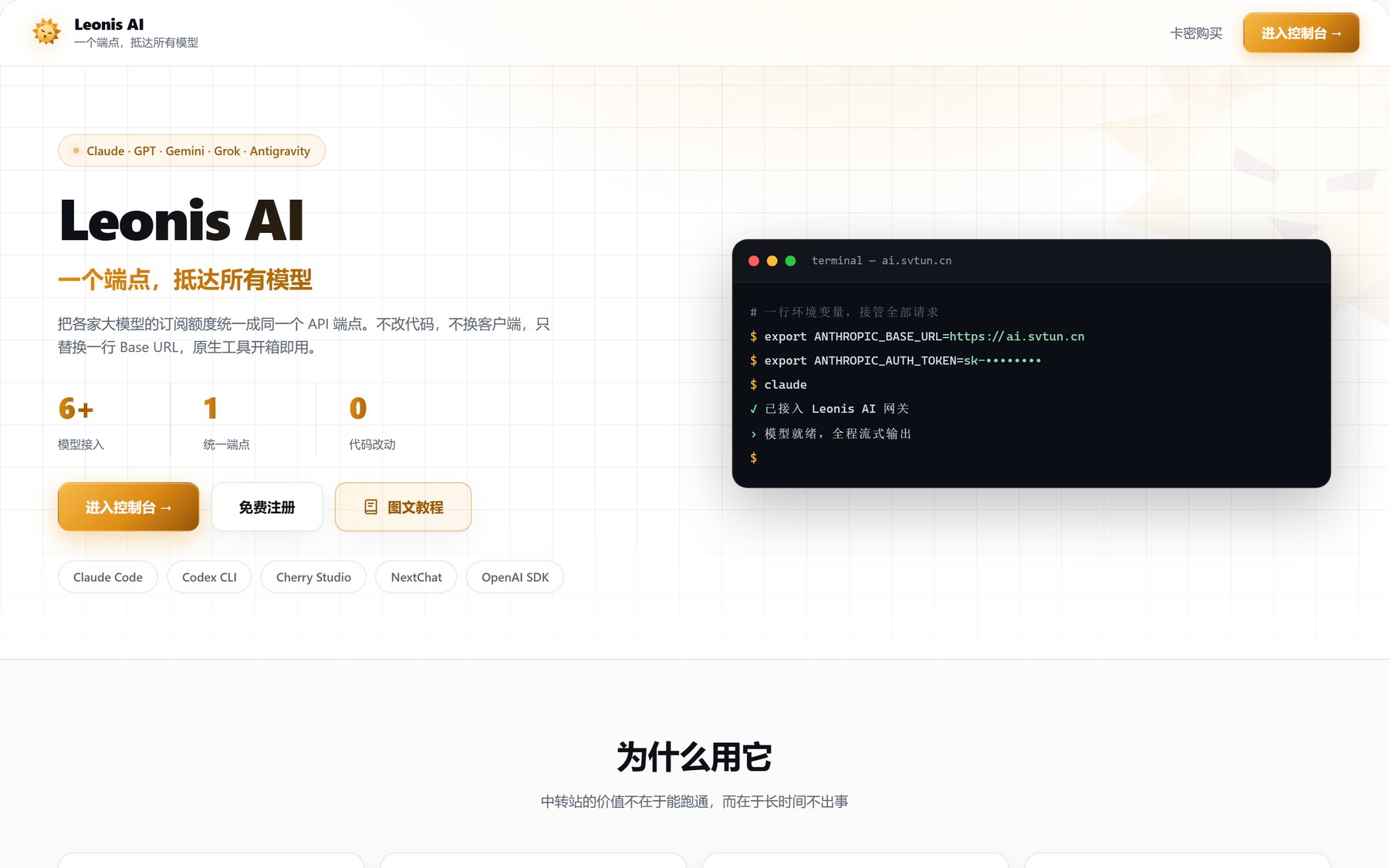
进入注册页面:
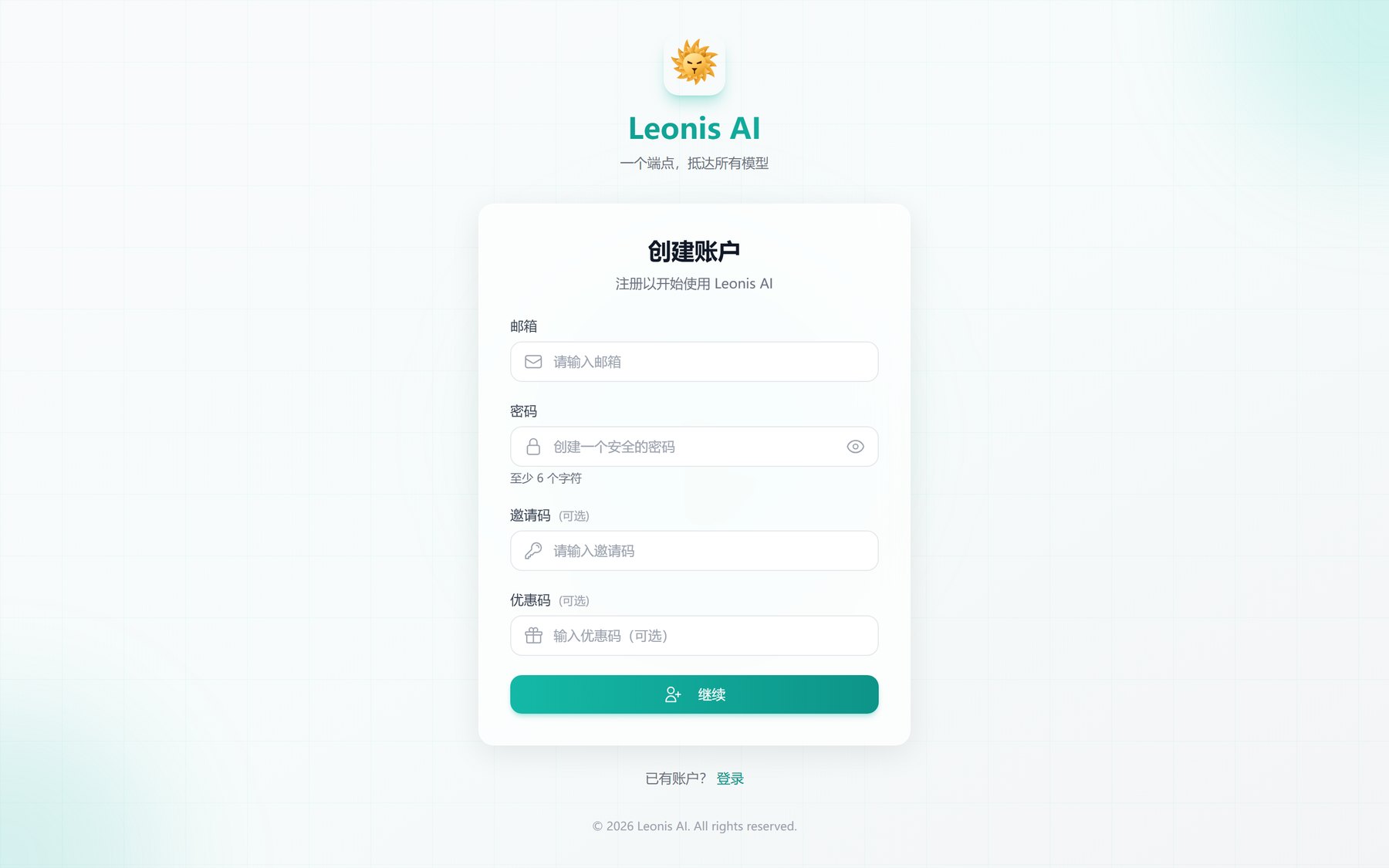
填写 邮箱 和 密码,点击「继续」。
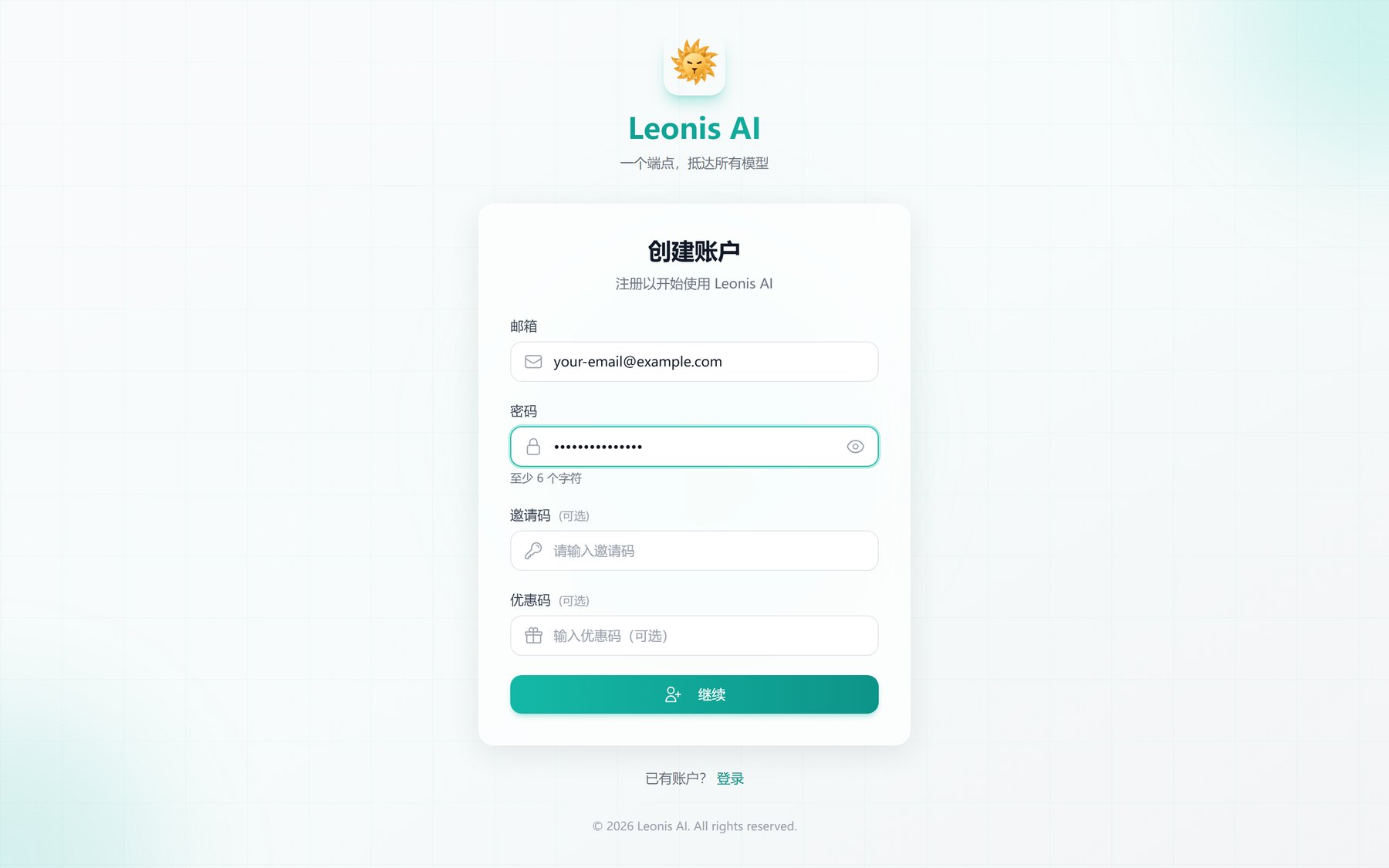
💡 邀请码和优惠码可以留空,不影响使用。
第二步:登录
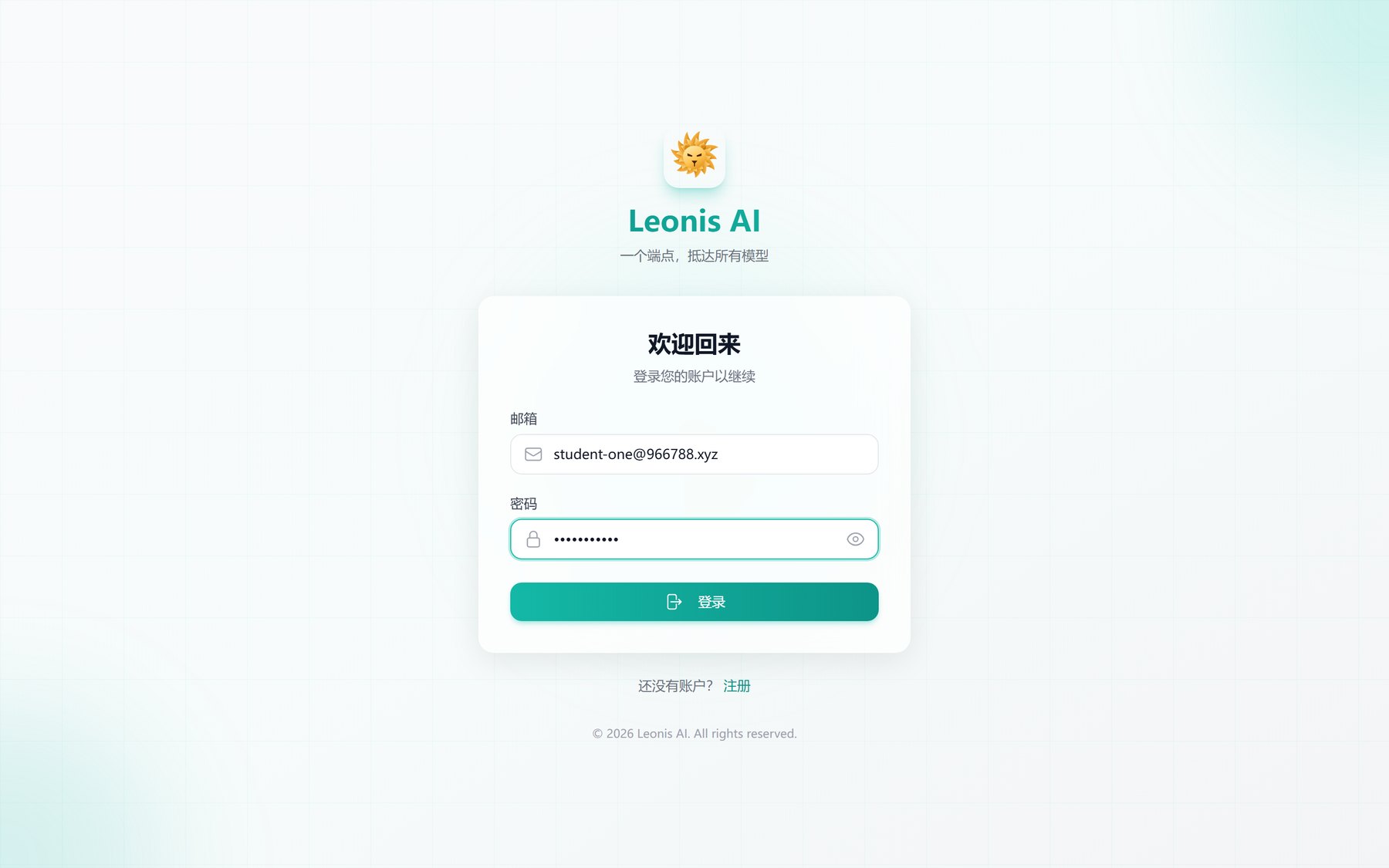
注册完成后,用刚才的邮箱密码登录。
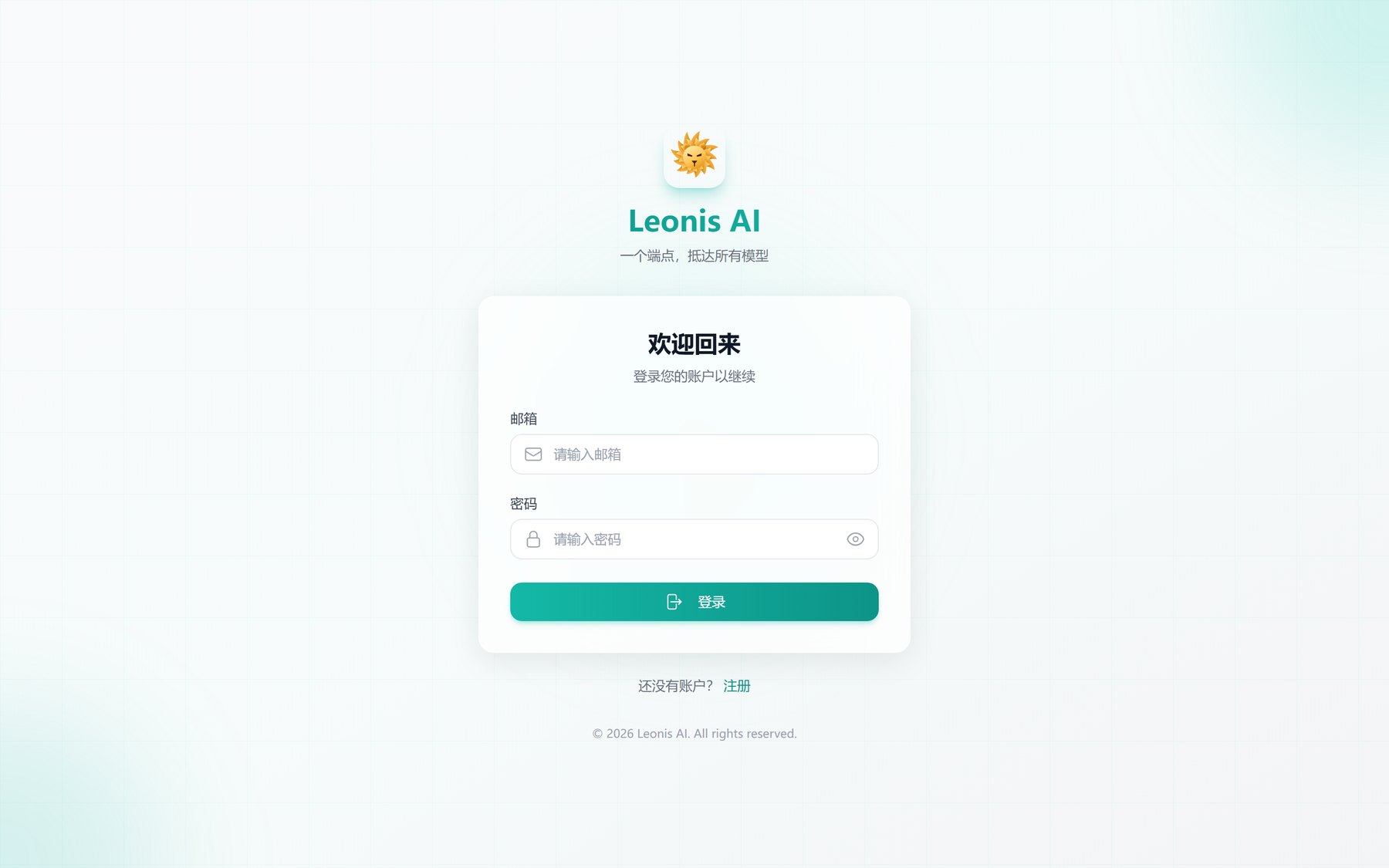
登录成功后进入控制台首页(仪表盘):
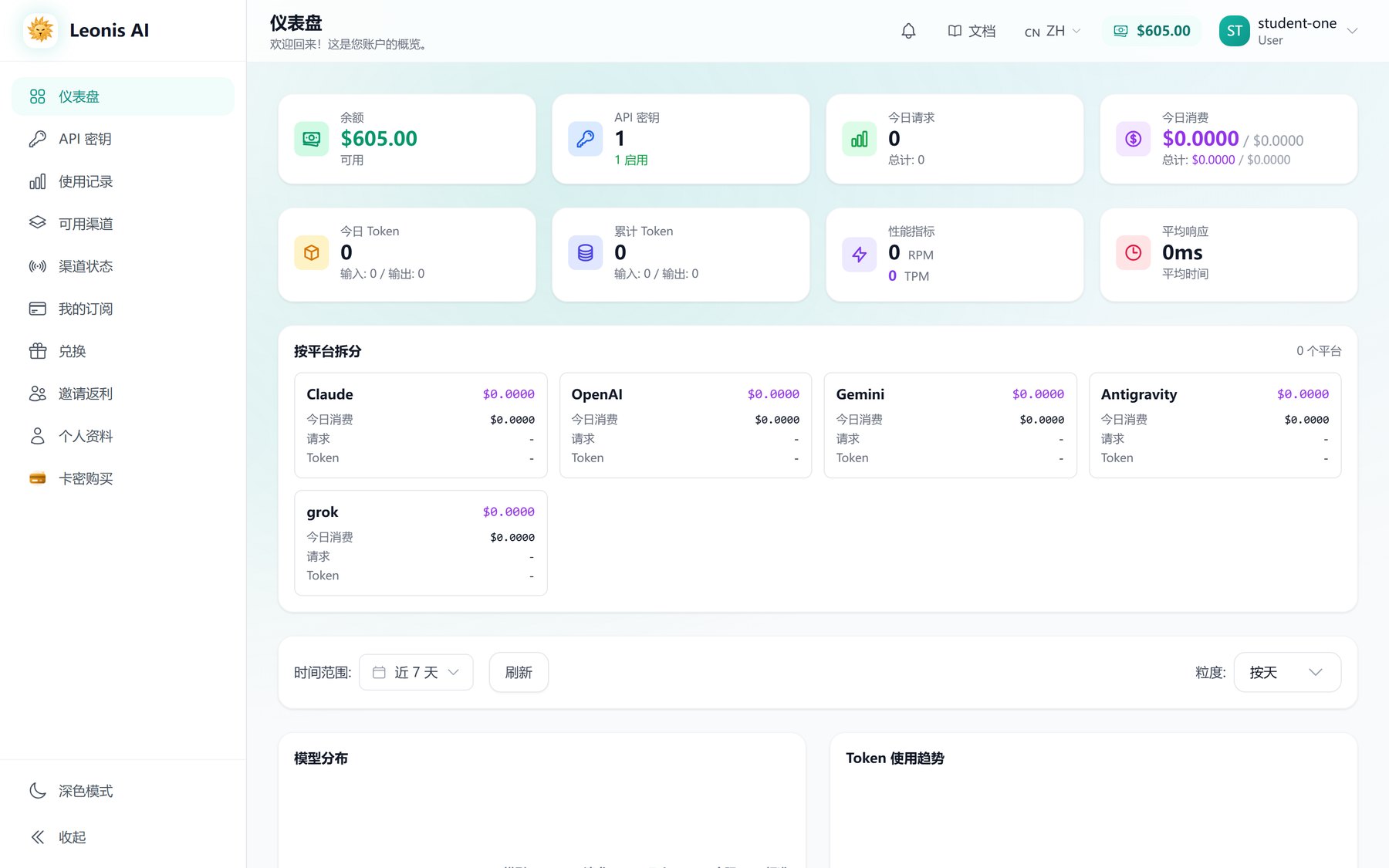
左侧是功能菜单,接下来只会用到三个:兑换 → 我的订阅 → API 密钥。
第三步:兑换卡密
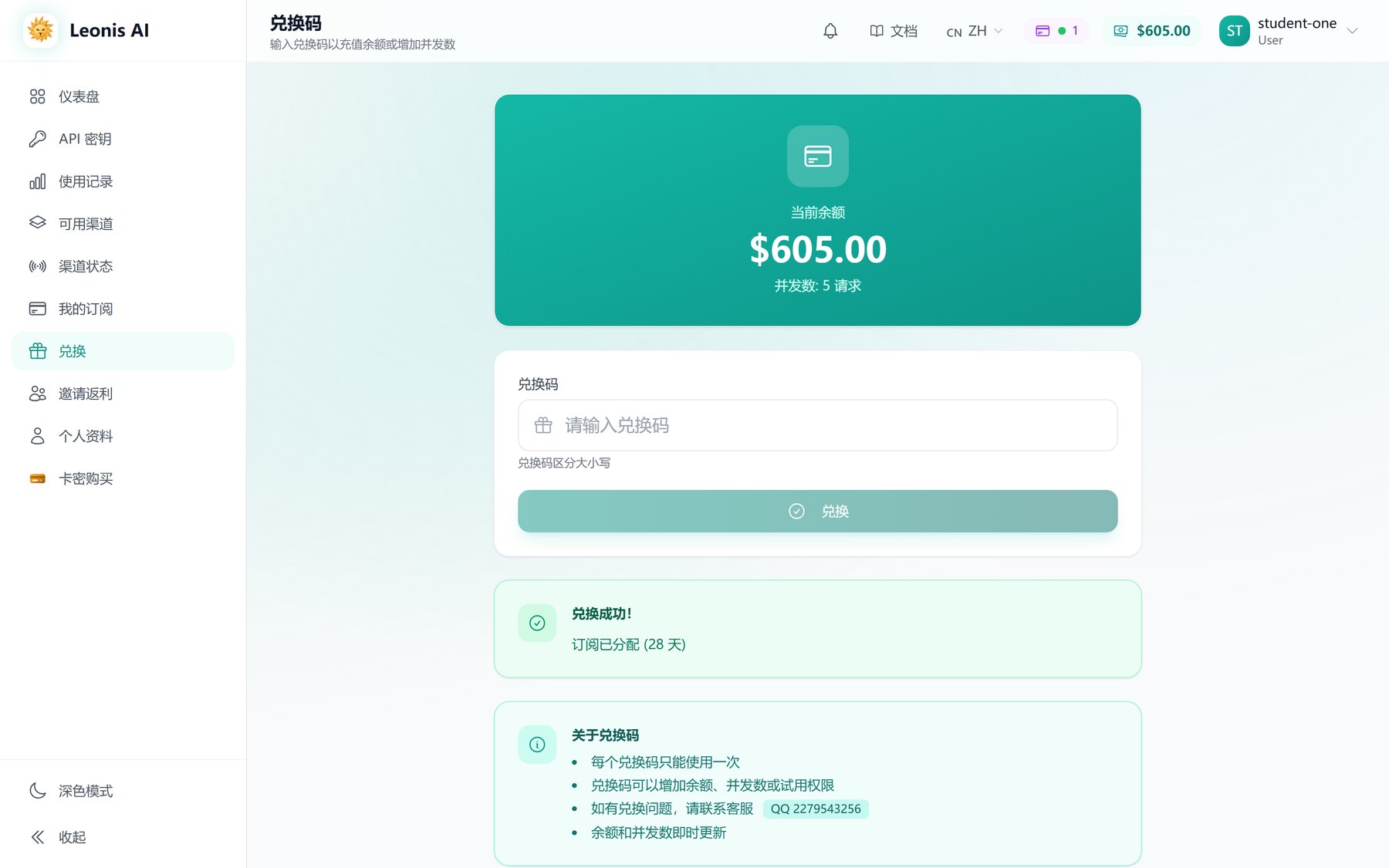
点击左侧菜单 「兑换」。
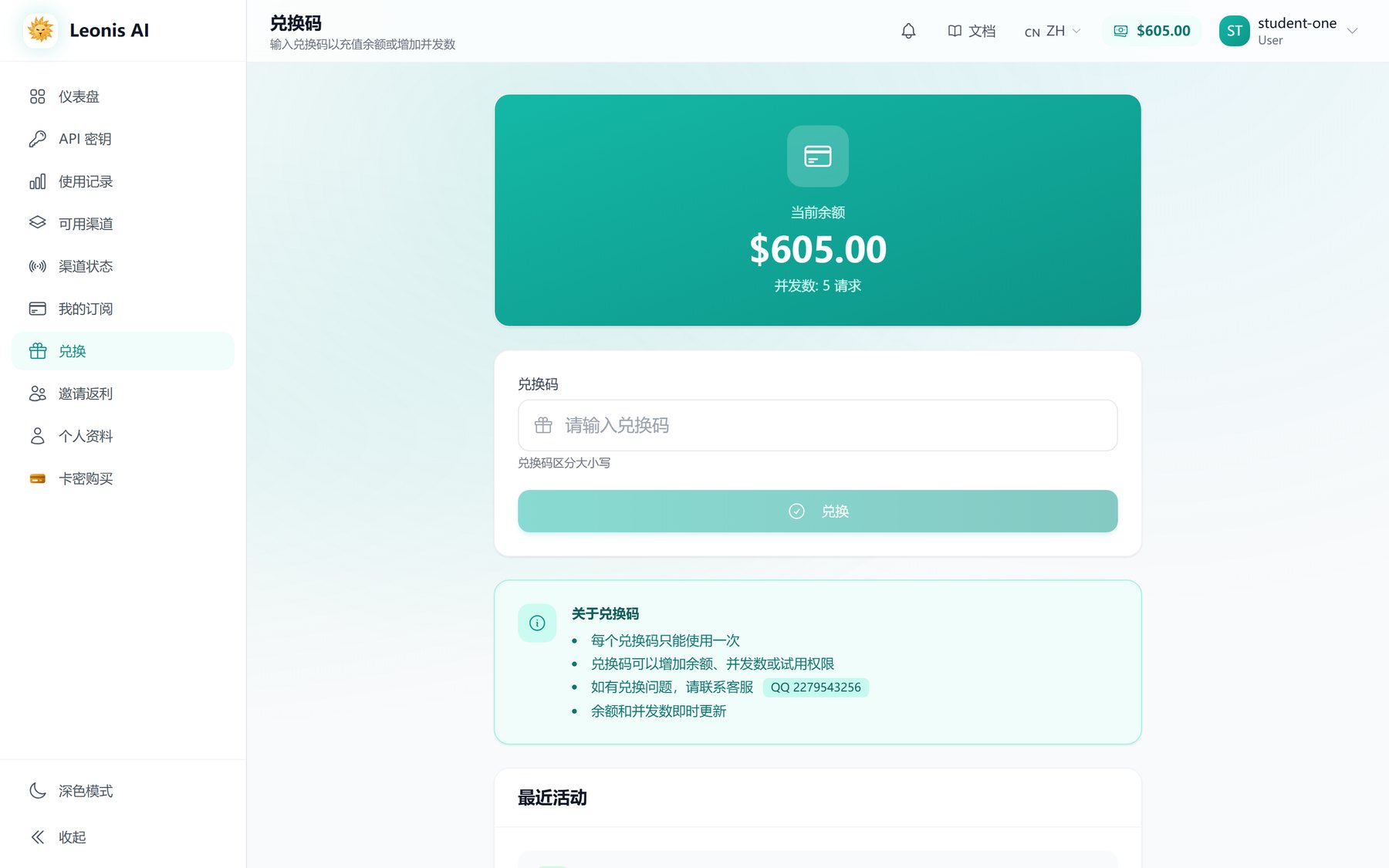
把你收到的兑换码粘贴到输入框:
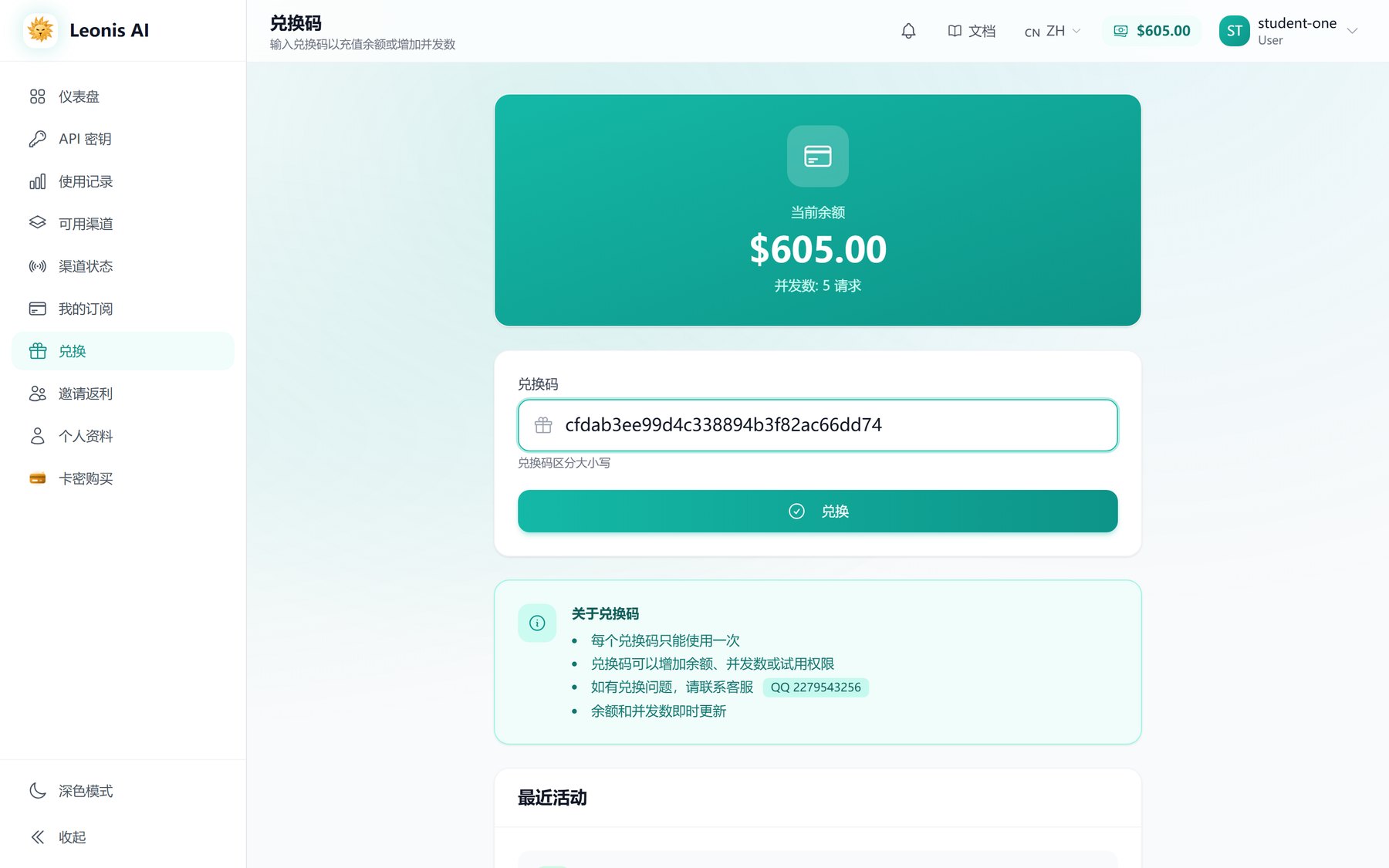
⚠️ 兑换码区分大小写,建议直接复制粘贴,不要手打。
点击 「兑换」 按钮,看到「兑换成功!订阅已分配 (28 天)」即为成功:
第四步:确认额度到账
点击左侧菜单 「我的订阅」,检查卡是否正确到账。
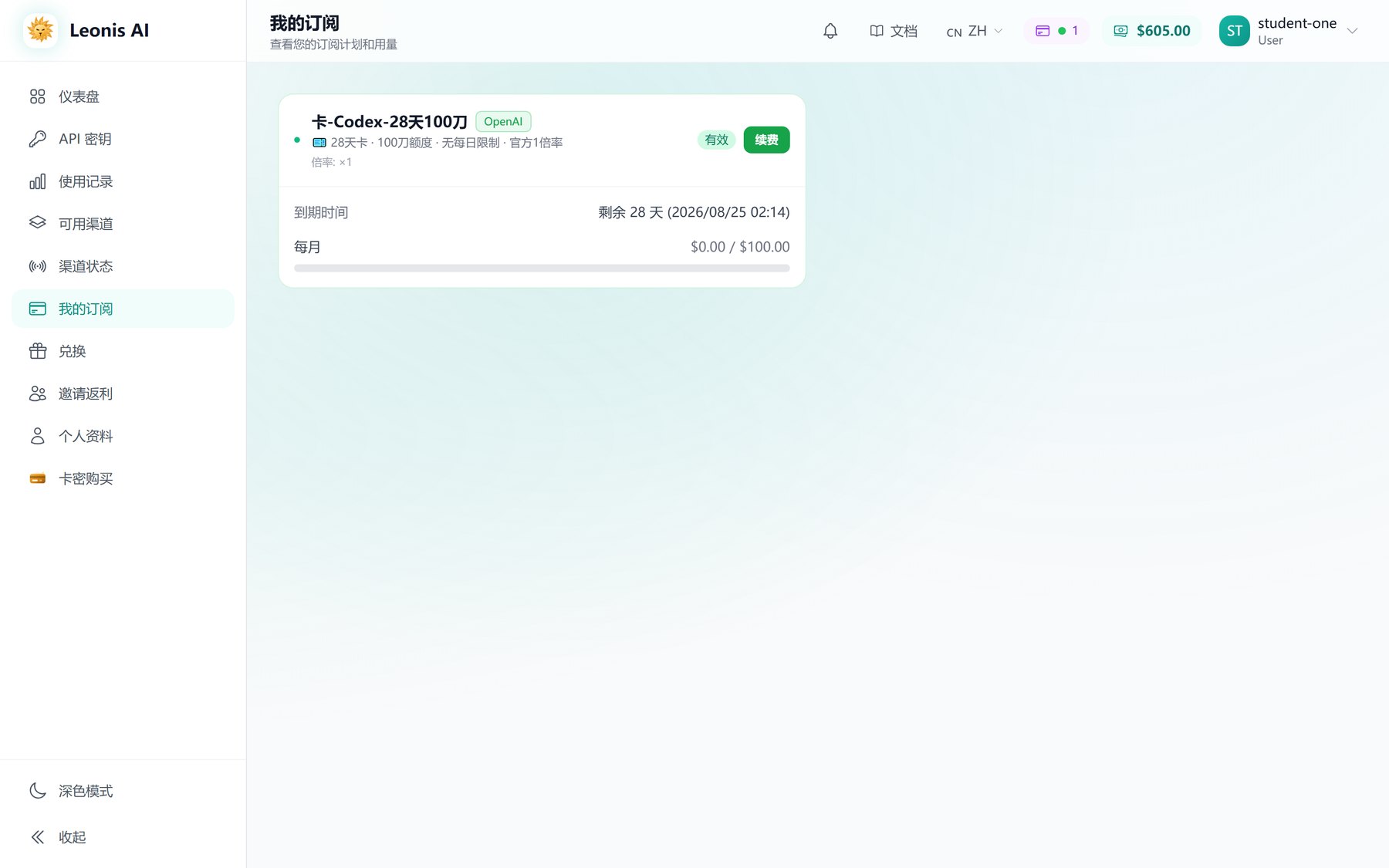
这张卡片上你需要看懂四个信息:
| 显示内容 | 含义 |
|---|---|
| 卡-Codex-28天100刀 | 你买的卡种(决定能用哪些模型) |
| 倍率 ×1 | 官方 1 倍率,用多少扣多少,无额外加价 |
| 剩余 28 天 | 有效期,从兑换那一刻开始算 |
| 每月 $0.00 / $100.00 | 已用额度 / 卡面总额度 |
📌 有效期从兑换开始算,不是从下单开始算。 买了先不兑换,卡密不会过期。
第五步:创建 API 密钥 ⚠️ 最关键的一步
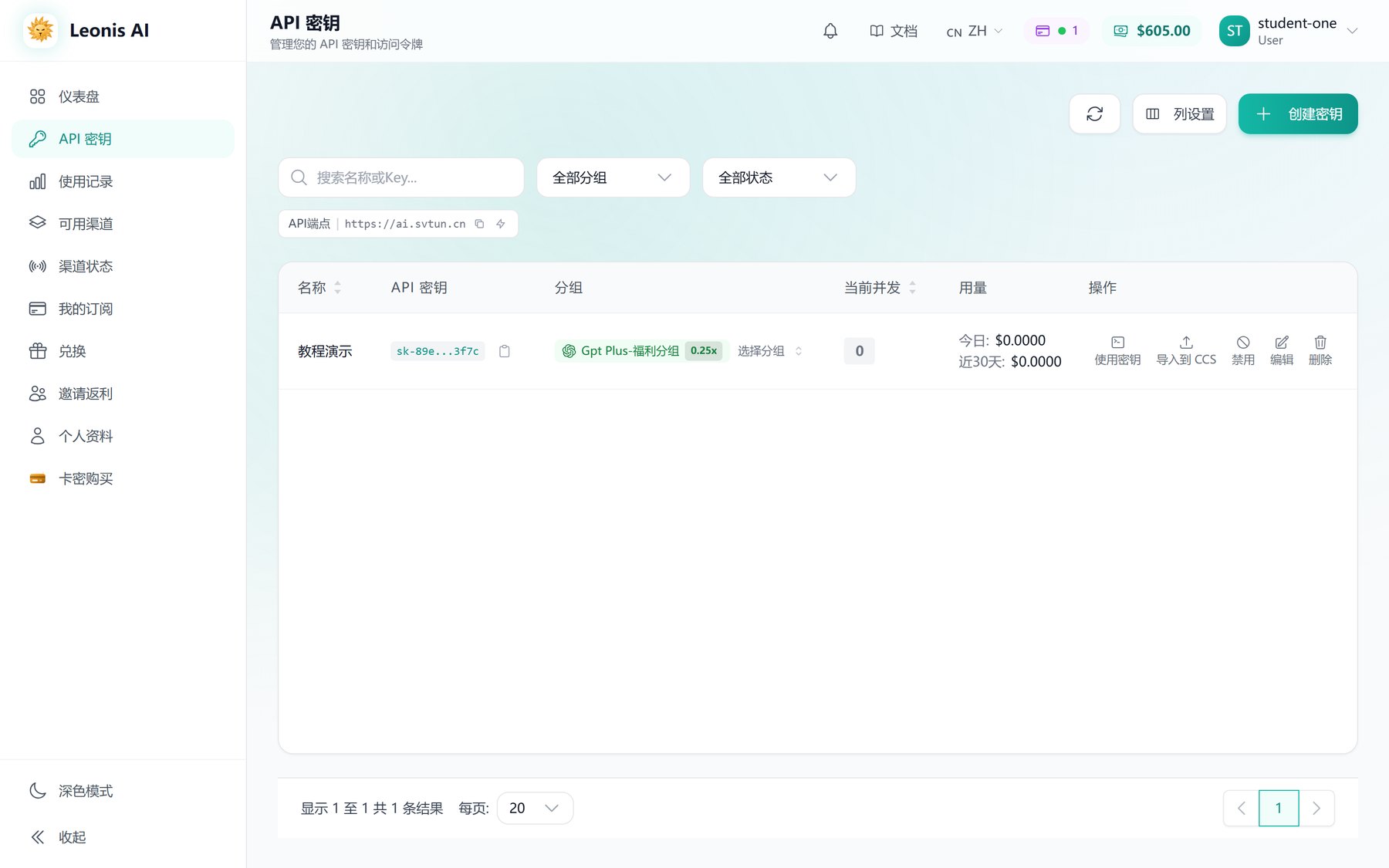
点击左侧菜单 「API 密钥」,然后点右上角 「创建密钥」。
5.1 填写名称
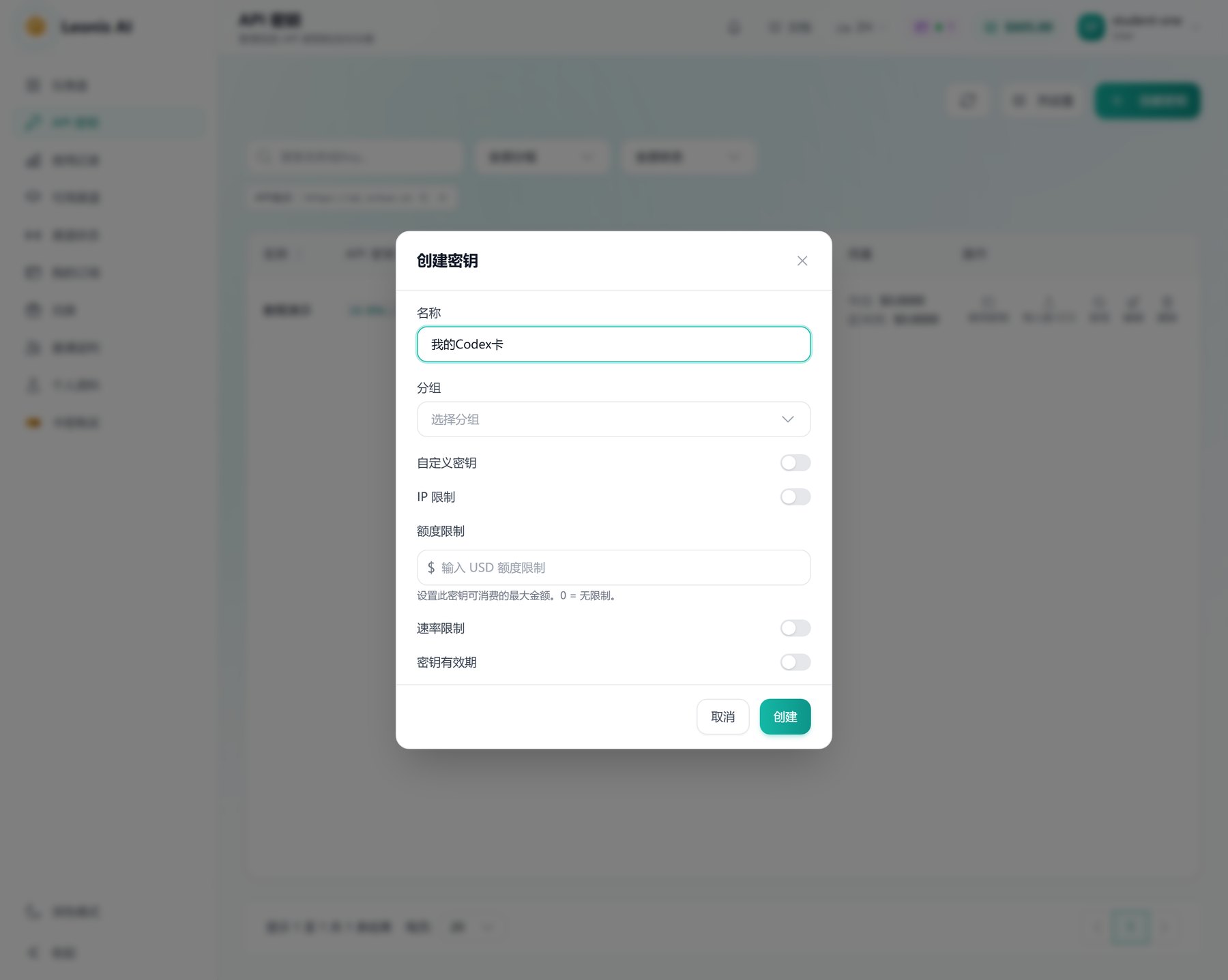
随便起个自己认得出的名字,比如「我的Codex卡」:
5.2 选择分组 ← 这一步选错卡就白买了
点击「选择分组」下拉框,往下滑到最底部,找到你买的那张卡:
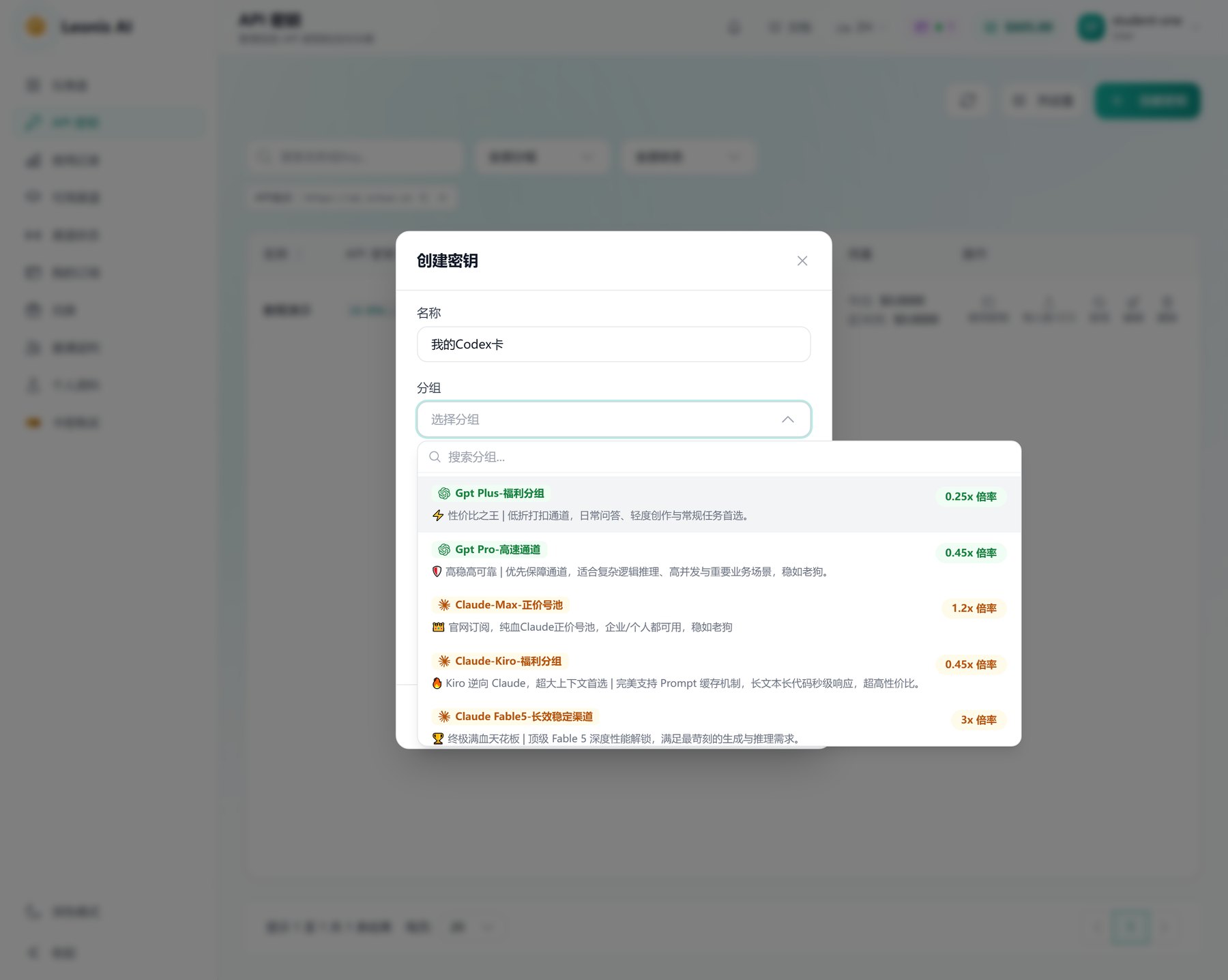
🔴 注意:卡对应的分组在下拉列表的最下面,名字以「卡-」开头,右边带「订阅」标记。
上面那些
Gpt Plus-福利分组、Claude-Max-正价号池等是按余额计费的通道, 选错了就不会用你的卡额度,而是扣账户余额(余额为 0 时直接报错)。
选中后,下拉框会显示卡名 + 「订阅」标记:
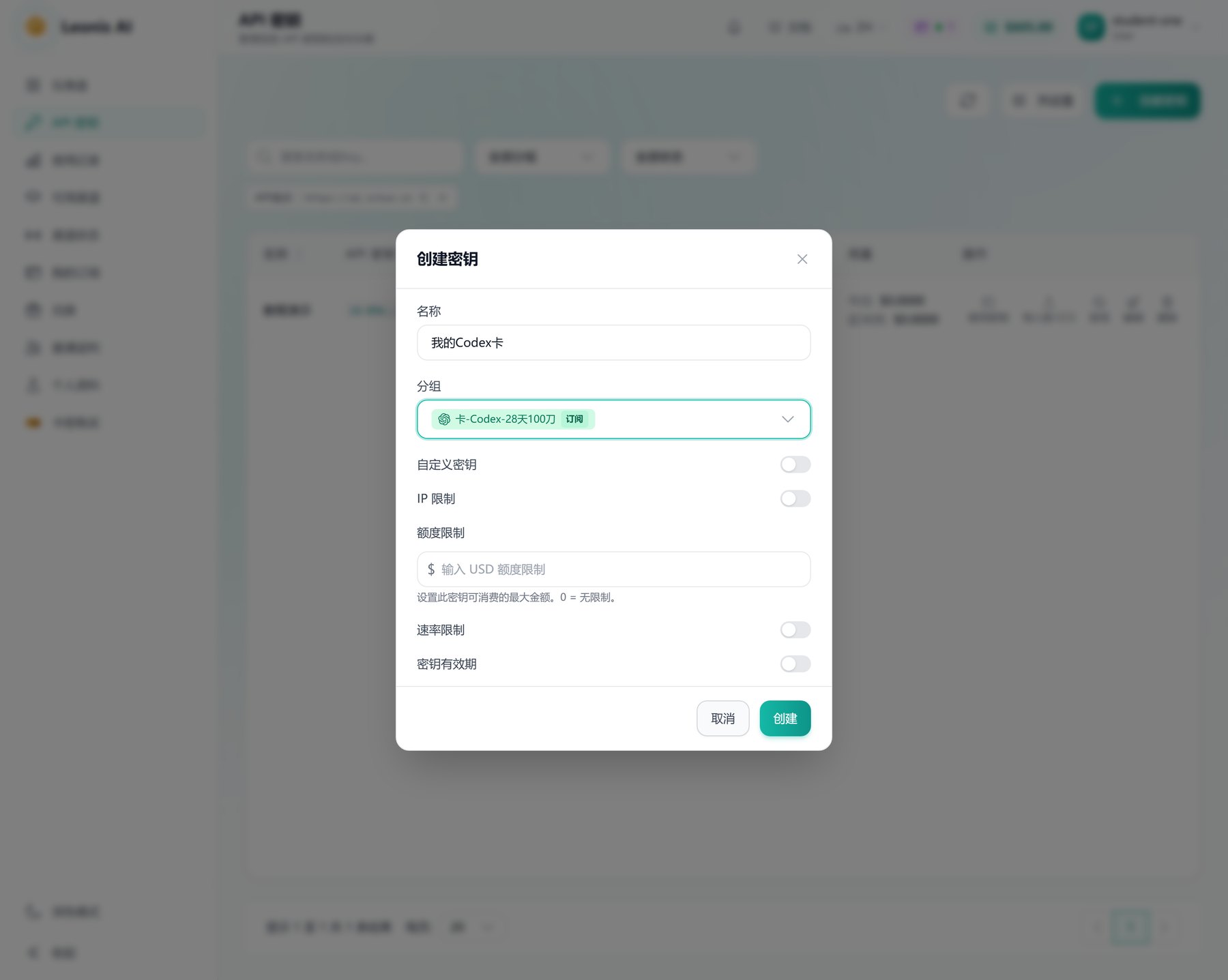
其余选项(自定义密钥、IP 限制、额度限制、速率限制、密钥有效期)全部保持默认,不用动。
点击 「创建」:
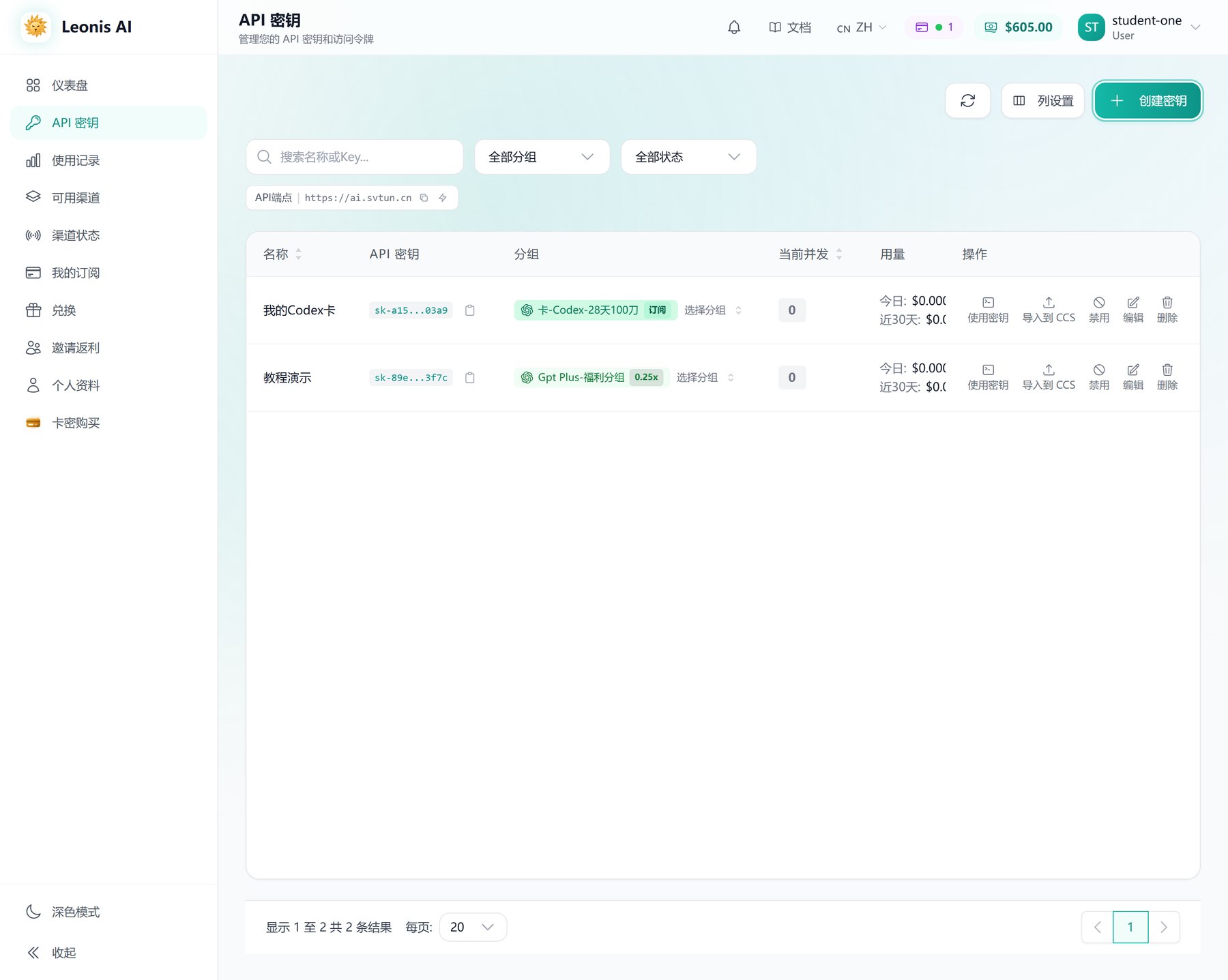
5.3 核对结果
回到密钥列表,确认「分组」列显示的是 卡-Codex-xxx 并带 「订阅」 标记:
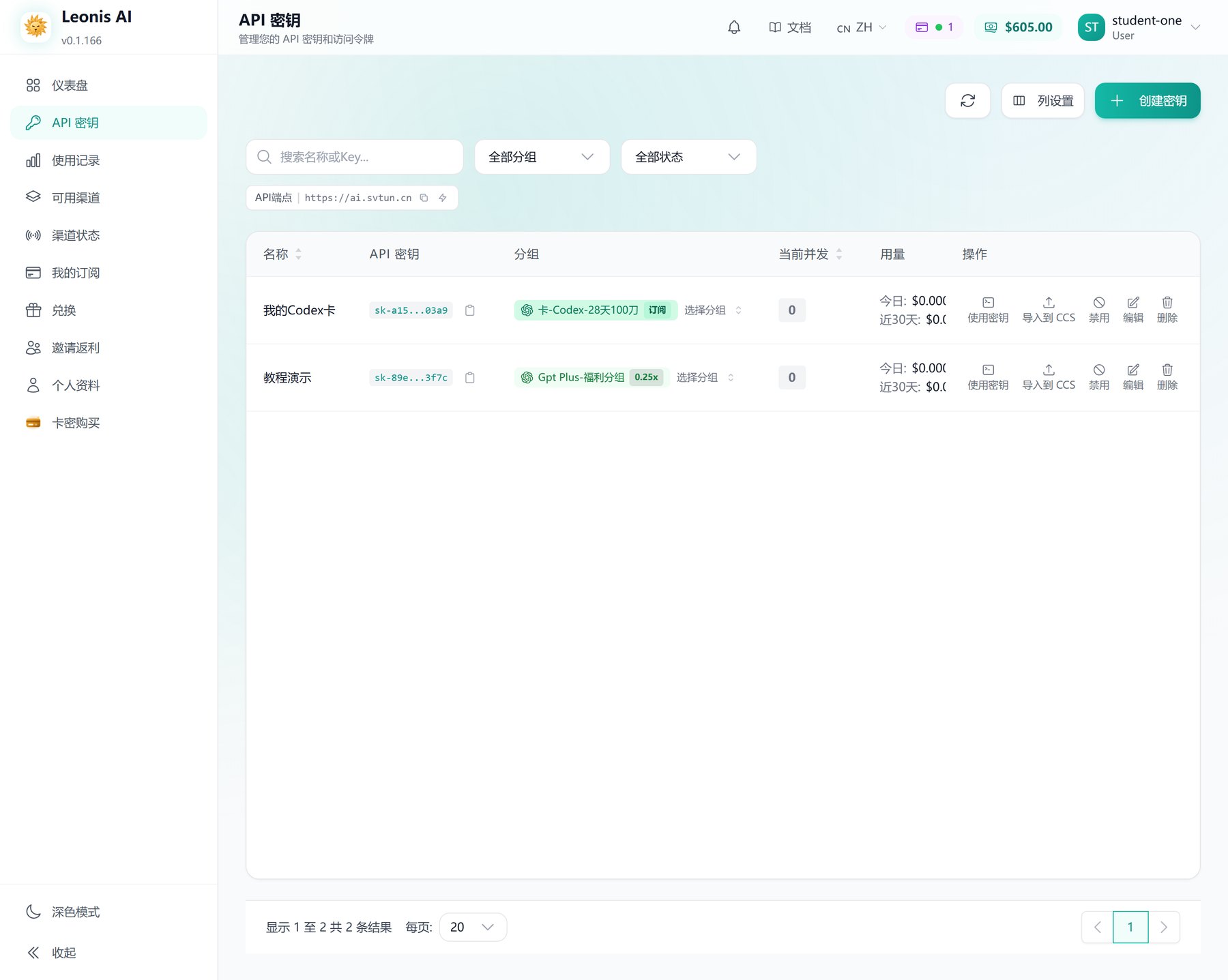
✅ 显示「卡-Codex-28天100刀 订阅」→ 配置正确 ❌ 显示其他分组 → 点该行的「选择分组」重新选,或删除后重建
第六步:配置客户端
在密钥列表点击该行的 「使用密钥」,系统会直接给出配置代码,点「复制」即可。
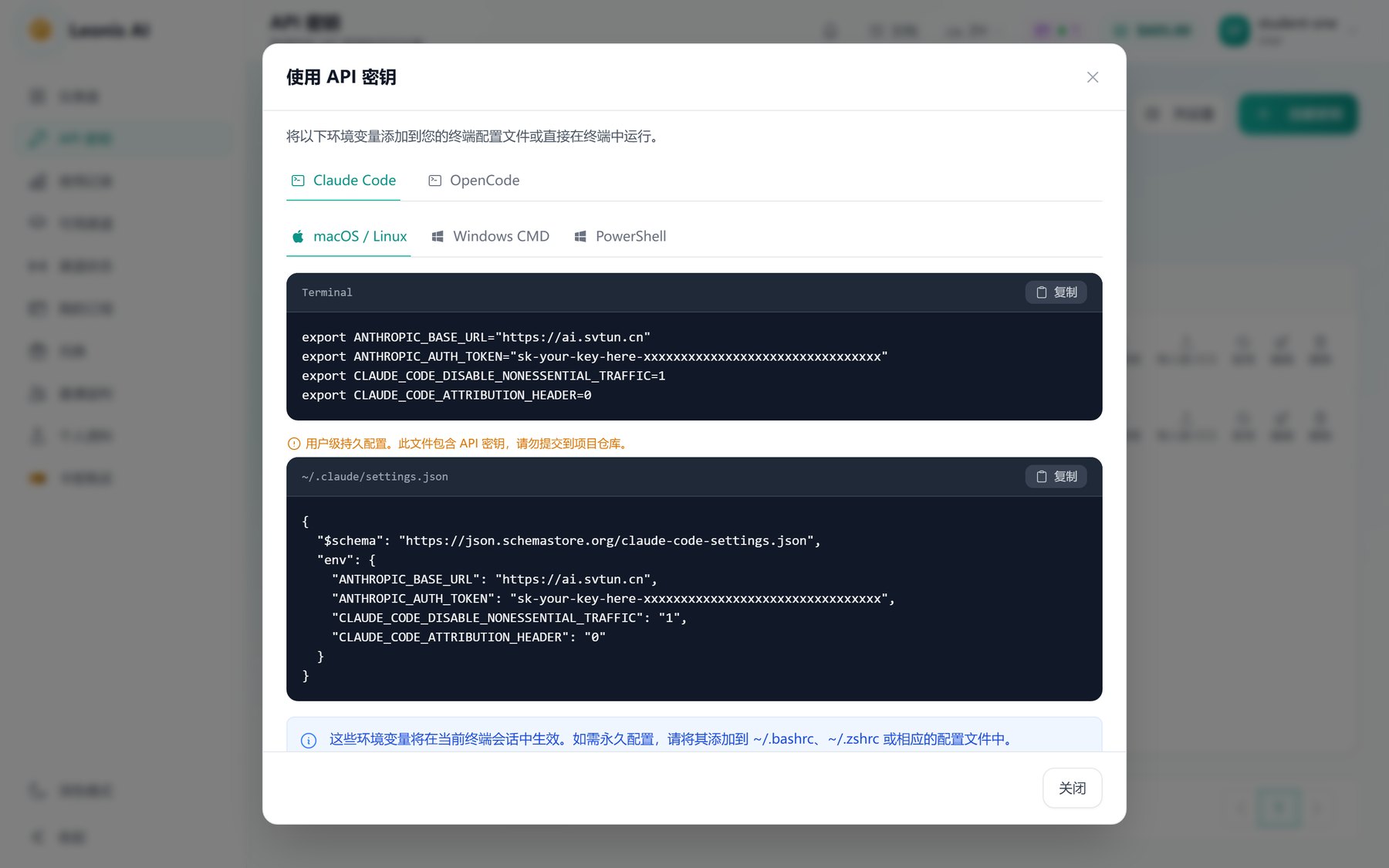
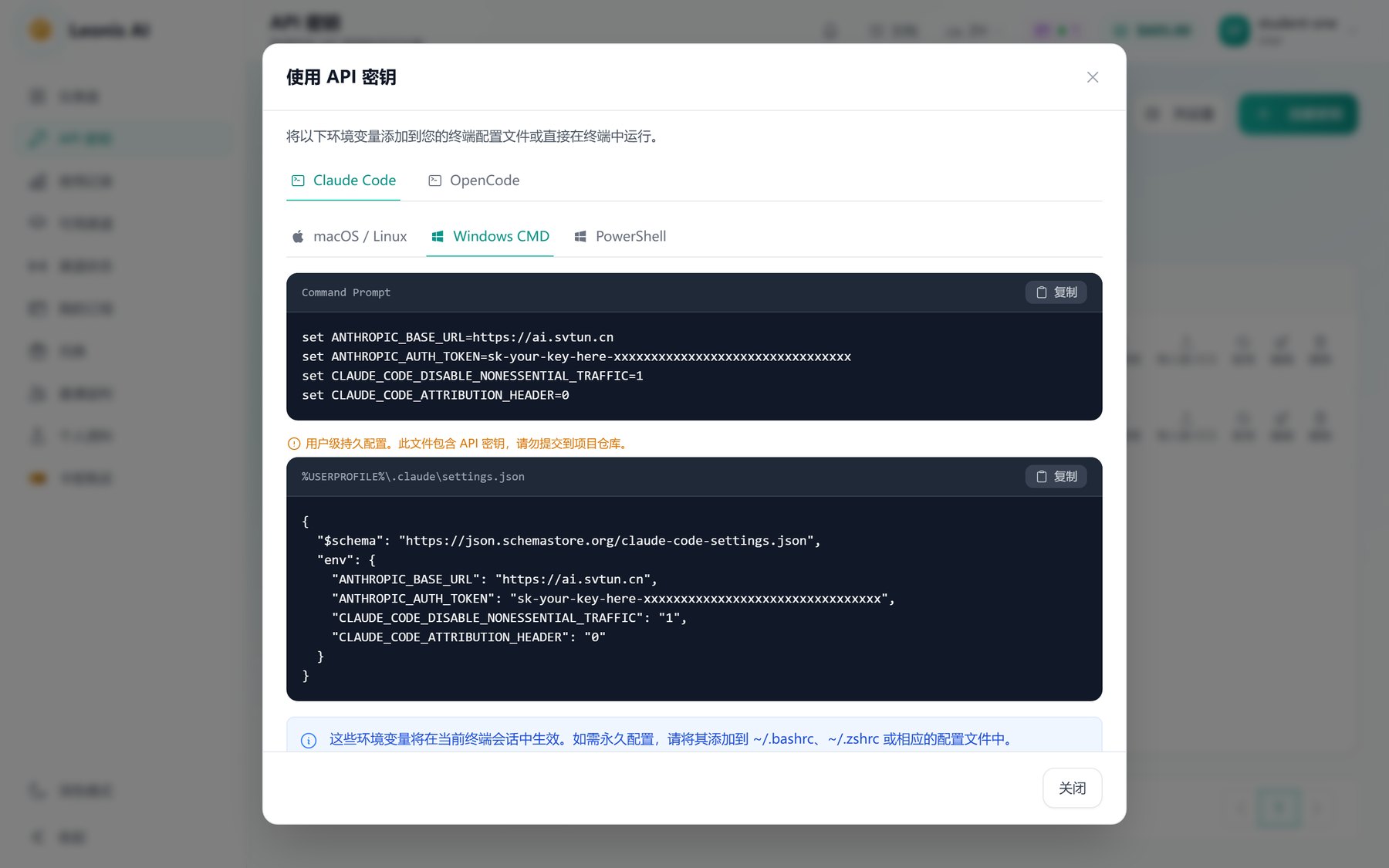
弹窗里可以切换 系统平台(macOS/Linux、Windows CMD、PowerShell):
关键参数(所有客户端通用)
接口地址 (Base URL):https://ai.svtun.cn
密钥 (API Key):     sk-开头的那串(在密钥列表点复制图标)
方式 A:Codex CLI(推荐)
1. 安装
npm install -g @openai/codex
2. 编辑配置文件 ~/.codex/config.toml
(Windows 路径:C:\Users\你的用户名\.codex\config.toml)
model_provider = "leonis"
model = "gpt-5.6-sol"

[model_providers.leonis]
name = "Leonis AI"
base_url = "https://ai.svtun.cn/v1"
wire_api = "responses"
env_key = "LEONIS_API_KEY"
3. 设置密钥
macOS / Linux:
export LEONIS_API_KEY="sk-你的密钥"
Windows PowerShell:
[Environment]::SetEnvironmentVariable("LEONIS_API_KEY", "sk-你的密钥", "User")
设置完必须重新打开终端才生效。
4. 启动
codex
💡 如果报
404 Not Found,把wire_api从responses改成chat再试。
方式 B:Claude Code
macOS / Linux:
export ANTHROPIC_BASE_URL="https://ai.svtun.cn"
export ANTHROPIC_AUTH_TOKEN="sk-你的密钥"
claude
Windows PowerShell:
[Environment]::SetEnvironmentVariable("ANTHROPIC_BASE_URL", "https://ai.svtun.cn", "User")
[Environment]::SetEnvironmentVariable("ANTHROPIC_AUTH_TOKEN", "sk-你的密钥", "User")
⚠️ 变量名是
ANTHROPIC_AUTH_TOKEN,不是ANTHROPIC_API_KEY。 如果之前设过ANTHROPIC_API_KEY,要先删掉,否则它优先级更高会走官方地址。
也可以写进 ~/.claude/settings.json(永久生效):
{
  "env": {
    "ANTHROPIC_BASE_URL": "https://ai.svtun.cn",
    "ANTHROPIC_AUTH_TOKEN": "sk-你的密钥"
  }
}
方式 C:Cherry Studio / ChatBox 等图形客户端
设置 → 模型服务 → 添加提供商
| 字段 | 填写内容 |
|---|---|
| 提供商类型 | OpenAI |
| API 地址 | https://ai.svtun.cn |
| API 密钥 | sk-你的密钥 |
然后手动添加模型,模型名填 gpt-5.6-sol 等(见下方模型列表)。
方式 D:OpenCode
「使用密钥」弹窗里切到 OpenCode 标签,直接复制配置:
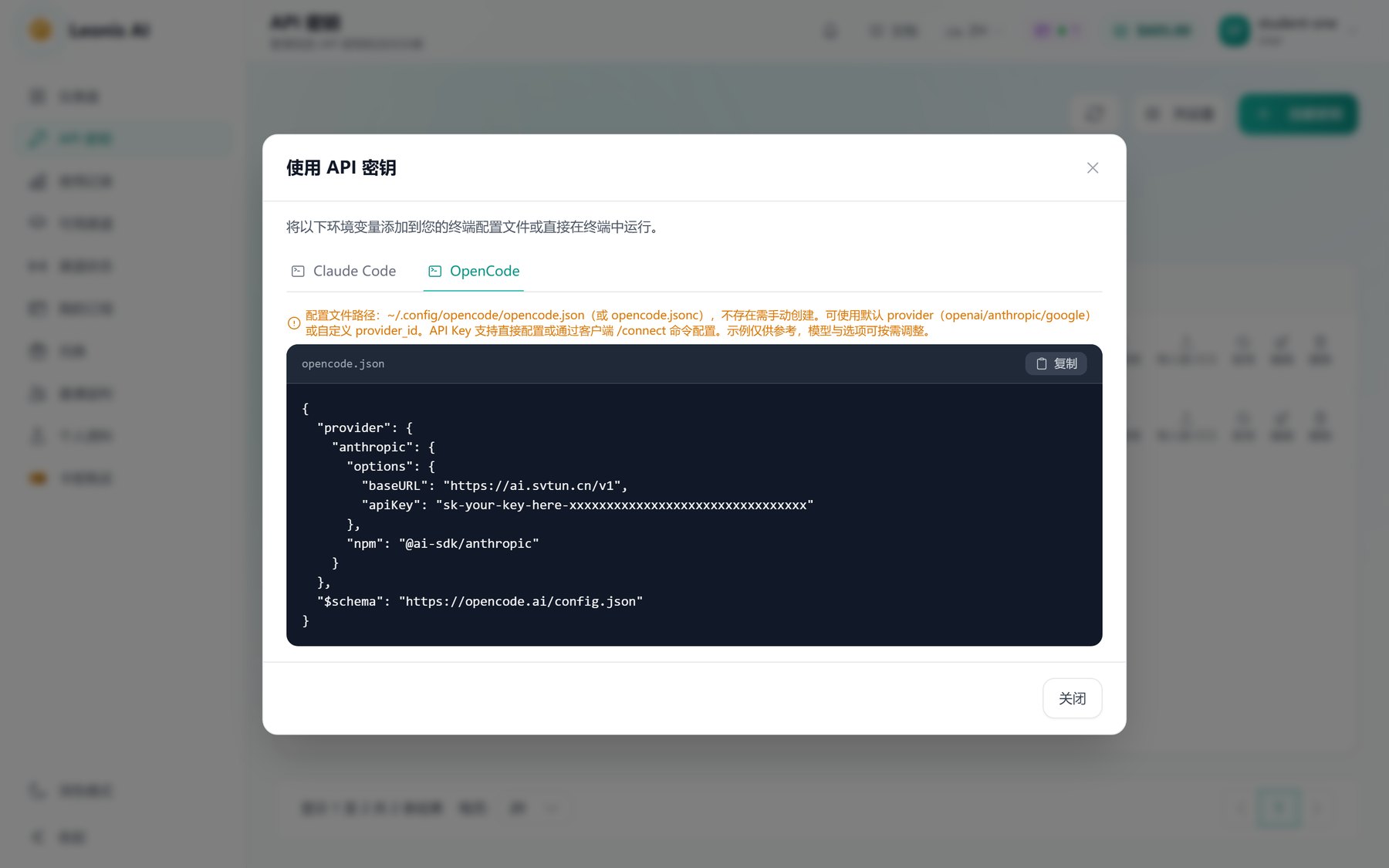
可用模型
| 模型名 | 说明 |
|---|---|
gpt-5.6-sol |
日常推荐,速度与效果均衡 |
gpt-5.6 |
最强,复杂任务用 |
gpt-5.6-terra / gpt-5.6-luna |
5.6 系列变体 |
gpt-5.5 / gpt-5.4 |
上一代,更省额度 |
gpt-5.4-mini |
最省,适合简单任务 |
gpt-5.3-codex-spark |
Codex 专用 |
💡 省额度技巧:日常用
gpt-5.6-sol,卡住了再切gpt-5.6。
常见问题
Q1:兑换提示「兑换码无效」怎么办?
1. 检查是否有多余的空格 —— 复制时容易带上前后空格 2. 兑换码**区分大小写**,不要手打,直接复制粘贴 3. 确认这张码没有被兑换过(每个码只能用一次) 4. 还是不行请联系客服Q2:调用报错 401 / Invalid API key
1. 密钥是否复制完整?`sk-` 开头,很长一串 2. Claude Code 用的是 `ANTHROPIC_AUTH_TOKEN`,不是 `ANTHROPIC_API_KEY` 3. Windows 上设置环境变量后**必须重开终端** 4. 检查 Base URL 是否为 `https://ai.svtun.cn`(不要加多余的路径)Q3:调用报错 404 Not Found
Codex CLI:把 `config.toml` 里的 `wire_api` 在 `responses` 和 `chat` 之间换一个试试。 其他客户端:检查 Base URL 结尾。部分客户端会自动补 `/v1`,如果已经自动补了就不要重复写。Q4:提示余额不足,但我明明兑换成功了
**这是最常见的问题:API 密钥的分组选错了。** 回到「API 密钥」页面,看你那个密钥的「分组」列: - 显示 **卡-Codex-xxx** + **订阅** 标记 → 正确 - 显示 `Gpt Plus-福利分组` 等其他名字 → **选错了**,走的是余额不是卡额度 点该行的「选择分组」重新选,或者删掉密钥按[第五步](#第五步创建-api-密钥--最关键的一步)重建。Q5:怎么查还剩多少额度?
**「我的订阅」页面** —— 看「每月 $X / $Y」,X 是已用,Y 是总额度。 **「使用记录」页面** —— 每一次请求的模型、Token 数、花费都能查到,可按时间筛选。Q6:额度消耗得很快是怎么回事?
Codex / Claude Code 这类工具**每次请求都会把项目上下文一起发过去**,上下文越长消耗越快。三个建议: 1. 换任务时用 `/new`(Codex)或 `/clear`(Claude Code)开新会话 2. 在项目里配 `.gitignore`,排除 `node_modules`、`dist` 等大目录 3. 简单任务换 `gpt-5.4-mini` 后台「使用记录」能看到每一笔明细,可以自己核对。Q7:有效期怎么算?没用完会退吗?
- 有效期从**兑换那一刻**开始算,不是下单时间。买了先不兑换,卡密不会过期。 - 到期后未使用的额度作废,不退不补,请按需选择档位。Q8:会不会封我的 OpenAI 账号?
不会。走的是 API 中转,全程不接触你的 OpenAI 账号 —— 你甚至不需要有 OpenAI 账号。需要帮助
配置遇到问题,把下面三样发给客服,能最快定位:
- 「我的订阅」页面截图
- 「API 密钥」页面截图(能看到分组列)
- 完整的报错信息